 VALE OU PASSA
Adaptador DisplayPort: qual versão comprar sem travar seu monitor
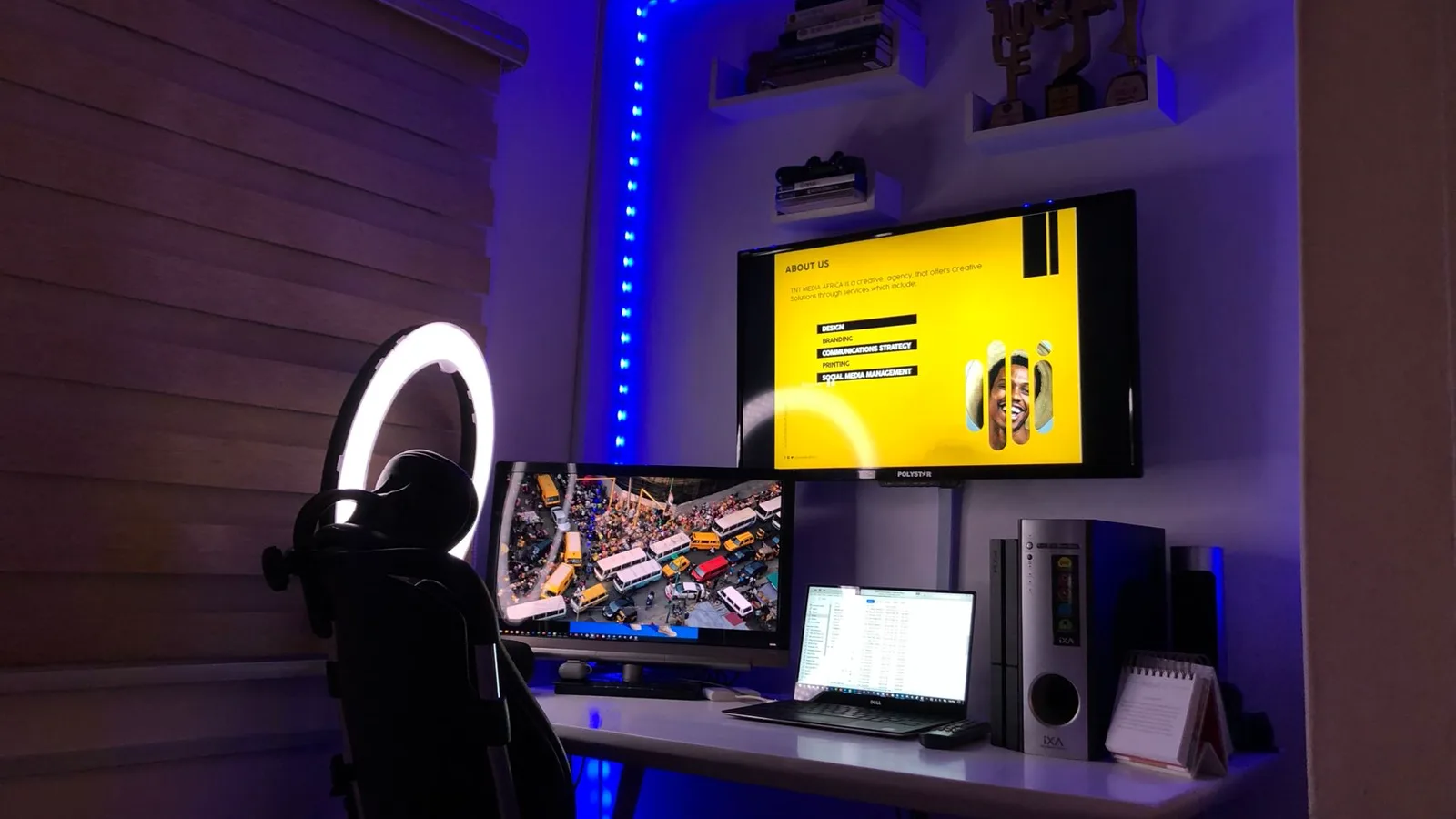
Guia para escolher adaptador DisplayPort correto. Evite ficar preso em 1080p ou 60Hz com monitor 4K. Saiba diferença entre ativo e passivo.
Opções que passam pelos critérios
Separamos itens que batem com os critérios do guia — é um ponto de partida, não uma lista fechada. A escolha continua sua, e preço, prazo e disponibilidade você confere na página do vendedor, porque mudam toda hora.
Aviso: Link de afiliado: a VALE OU PASSA pode receber comissão, sem custo extra para você. Isso não altera os critérios nem a ordem da análise. Como funciona.
Adaptador ativo DisplayPort para HDMI 8K60Hz
Atenção: Confirme com o vendedor: DisplayPort 1.4 entrada; HDMI 2.1 saída
Link de afiliado: a VALE OU PASSA pode receber comissão, sem custo extra para você.
Cabo ativo DisplayPort 1.2 para HDMI 4K60Hz HDR
Atenção: Confirme com o vendedor: HDMI 2.1 saída
Link de afiliado: a VALE OU PASSA pode receber comissão, sem custo extra para você.
Cabo ativo DisplayPort para HDMI 4K60Hz HDR
Atenção: Confirme com o vendedor: DisplayPort 1.4 entrada; HDMI 2.1 saída
Link de afiliado: a VALE OU PASSA pode receber comissão, sem custo extra para você.
Adaptador DisplayPort para HDMI 4K com cabo 5cm
Atenção: Confirme com o vendedor: Conversão ativa (chip integrado); DisplayPort 1.4 entrada; HDMI 2.1 saída
Link de afiliado: a VALE OU PASSA pode receber comissão, sem custo extra para você.
Você recém comprou um monitor 4K ou trouxe o notebook para trabalhar em casa. Olha para trás da mesa e vê só uma entrada DisplayPort na tela. Vai no marketplace buscar um adaptador DisplayPort para HDMI. Chega em casa, conecta tudo, e a tela fica em 1080p, ou pior: funciona em 4K mas trava em 30Hz, deixando o cursor lento e arrastado. O problema não é o monitor. É que você comprou a versão errada do adaptador.
Para quem essa escolha faz sentido
Você precisa de um adaptador DisplayPort se:
- Seu computador tem saída DisplayPort nativa (a porta em forma de L pequena)
- Seu monitor, TV ou projetor tem entrada HDMI, DVI ou VGA
- Você quer usar a resolução ou frequência máximas do monitor (4K, 120Hz, 144Hz)
NÃO faz sentido comprar adaptador se você já tem um cabo DisplayPort funcionando ou se ambos os aparelhos têm a mesma entrada nativa.
A armadilha: unidirecional, não bidirecional
Antes de tudo, grave isso: um adaptador DisplayPort para HDMI funciona só em um sentido. Ele pega o sinal da saída DisplayPort do seu computador e transforma em HDMI para a TV. Não funciona ao contrário.
Se você tentar usar o mesmo adaptador para ligar um notebook com saída HDMI a um monitor com entrada DisplayPort, terá tela preta. Isso exigiria um adaptador diferente, ativo, de HDMI para DisplayPort — e caro.
Ativo ou passivo: aí está a diferença real
Adaptador passivo (o barato que sai caro)
Um adaptador passivo é só um conector que rearranja os pinos. Não tem energia, não tem circuito eletrônico interno. Funciona se a sua porta DisplayPort do computador tiver suporte a DP++ (DisplayPort Dual-Mode).
O problema: nem toda placa de vídeo moderna tem DP++. E mesmo quando tem, o passivo limita sua tela a:
- 1080p a 60Hz (funciona bem)
- 4K a 30Hz (imagem pesada, cursor lento)
- 4K a 60Hz (funciona, mas é o máximo)
Para monitor 4K que suporta 120Hz ou para qualquer setup de múltiplas telas, o passivo morre.
Adaptador ativo (o certo para quem quer usar tudo)
Um adaptador ativo tem um chip conversor integrado. Ele traduz ativamente o sinal DisplayPort em HDMI sem depender de nada da sua placa de vídeo. Funciona em qualquer computador moderno.
Suporta:
- 4K a 120Hz (fluidez total)
- 4K a 144Hz (para gamers)
- 8K a 60Hz (futuro próximo)
- HDR10 (cores mais ricas)
O ativo custa mais, mas é o único que não vai decepcionar em três meses.
Como saber se seu computador tem DP++
Antes de comprar um passivo, você precisa confirmar que sua placa de vídeo suporta DP++. Procure:
- Manual do notebook ou placa-mãe no site do fabricante
- Procure pelo termo “DP++” ou “DisplayPort Dual-Mode”
- Se não encontrar nada, assuma que não tem e compre um ativo
Na dúvida, ativo resolve tudo. Passivo resolve com pouco investimento, mas nem sempre funciona.
Antes de decidir entre um adaptador passivo e ativo, vale entender também como escolher o cabo HDMI correto, que é o outro lado da corrente. Se o adaptador é ótimo mas o cabo é fraco, você vai ter os mesmos travamentos.
Especificações que você precisa conferir
Versão do DisplayPort (entrada)
Seu adaptador precisa suportar pelo menos DisplayPort 1.4. Essa é a versão estável do padrão DisplayPort usado em quase todo computador moderno.
Evite adaptadores que dizem só “DisplayPort” sem número. Eles podem ser antigos demais.
Versão do HDMI (saída)
O lado HDMI precisa ser HDMI 2.1 ou compatível. Isso garante largura de banda (a quantidade de dados que passa por segundo) suficiente para 4K a 60Hz ou maior.
HDMI 2.0 funciona para 4K a 60Hz, mas é mais justo. Se seu monitor suporta 120Hz ou 144Hz, o HDMI 2.1 evita travamentos futuros.
Construção física
Como o adaptador fica atrás da mesa ou pendurado atrás do monitor:
- Prefira conector com corpo em alumínio ou liga de zinco (mais resistente)
- Verifique se os pinos internos têm acabamento banhado a ouro (menos corrosão)
- Se vier um cabo, cheque se tem blindagem dupla (menos interferência)
O que não vai aparecer na caixa
Certeza de 100% que não vai piscar em 6 meses. Mesmo ativo e bem feito, a estabilidade depende também:
- Da qualidade do cabo HDMI que você usar no outro lado
- Do acúmulo de poeira nos contatos
- De quantas outras coisas ligadas perto estão gerando ruído elétrico
Não é responsabilidade só do adaptador. Mas um ativo reduz muito essa chance.
Erros comuns de compra
Você compra o mais acessível porque “qualquer adaptador é adaptador”. Chega em casa, tela em 1080p. Tira foto, posta na comunidade do prédio reclamando que o monitor 4K não presta. Na verdade, foi o adaptador.
Você assume que um adaptador passivo vai funcionar porque o vendedor disse que sim. Depois descobre que sua placa de vídeo não tem DP++. Tela não aparece. Devolve o dinheiro, mas perdeu tempo e gastos com envio.
Você compra HDMI 2.0 porque é mais acessível. Dois anos depois você quer aproveitar o monitor no máximo e não consegue. Tela trava em 60Hz. Tem que comprar outro adaptador.
Comparação rápida
| Cenário | Escolha | Motivo | Atenção |
|---|---|---|---|
| Monitor 4K, qualquer frequência | Ativo, DP 1.4 / HDMI 2.1 | Funciona em tudo | Confira se seu PC tem saída DisplayPort |
| Monitor Full HD 60Hz | Passivo pode servir | Menos investimento | Só se tiver certeza que placa tem DP++ |
| Monitor 4K 120Hz ou 144Hz | Ativo, HDMI 2.1 | Único que aguenta | Sem negociação |
| Múltiplos monitores | Ativo obrigatório | Passivos geram conflito de clock | Teste em casa antes de depender |
| TV de salão com HDMI | Ativo é mais seguro | Passivos podem piscar | Importa menos a frequência máxima da TV |
Se você já decidiu o tipo e quer comprar, separei os modelos que passam nesses critérios.
Com o hub USB-C para notebook, você também pode explorar outras formas de conectar múltiplas telas sem depender só da saída DisplayPort.
Antes de ir ao carrinho
Confira:
- A saída do seu computador é mesmo DisplayPort? Olhe atrás do notebook ou da CPU. A porta DisplayPort é pequena, em forma de L ou D achatado.
- Qual é a entrada do seu monitor? HDMI? DVI? VGA? Seu adaptador precisa virar para exatamente isso.
- Quer usar a resolução máxima do monitor? Se sim, ativo. Se é só monitor básico de 1080p, passivo economiza.
- Vai usar em múltiplas telas? Ativo obrigatório.
- Ficará conectado direto ou vai desconectar todo dia? Conector com boa qualidade importa.
Faz sentido quando você precisa aproveitar a capacidade real do seu monitor ou computador. Não faz sentido quando você quer o mais acessível e depois reclama que “não funciona”.
Fontes consultadas
- VESA DisplayPort Standard Specifications
- IEEE 1394 Standard for a High-Performance Serial Bus
- IEC 61076-2-109 Connectors for electronic equipment - Product specifications - Part 2-109: USB Type-C Receptacle
- GS1 Brasil - Especificações de Produto e Compatibilidade
- Anatel - Regulamento sobre Equipamentos de Telecomunicações