 VALE OU PASSA
Como escolher monitor para trabalhar: tamanho não é tudo
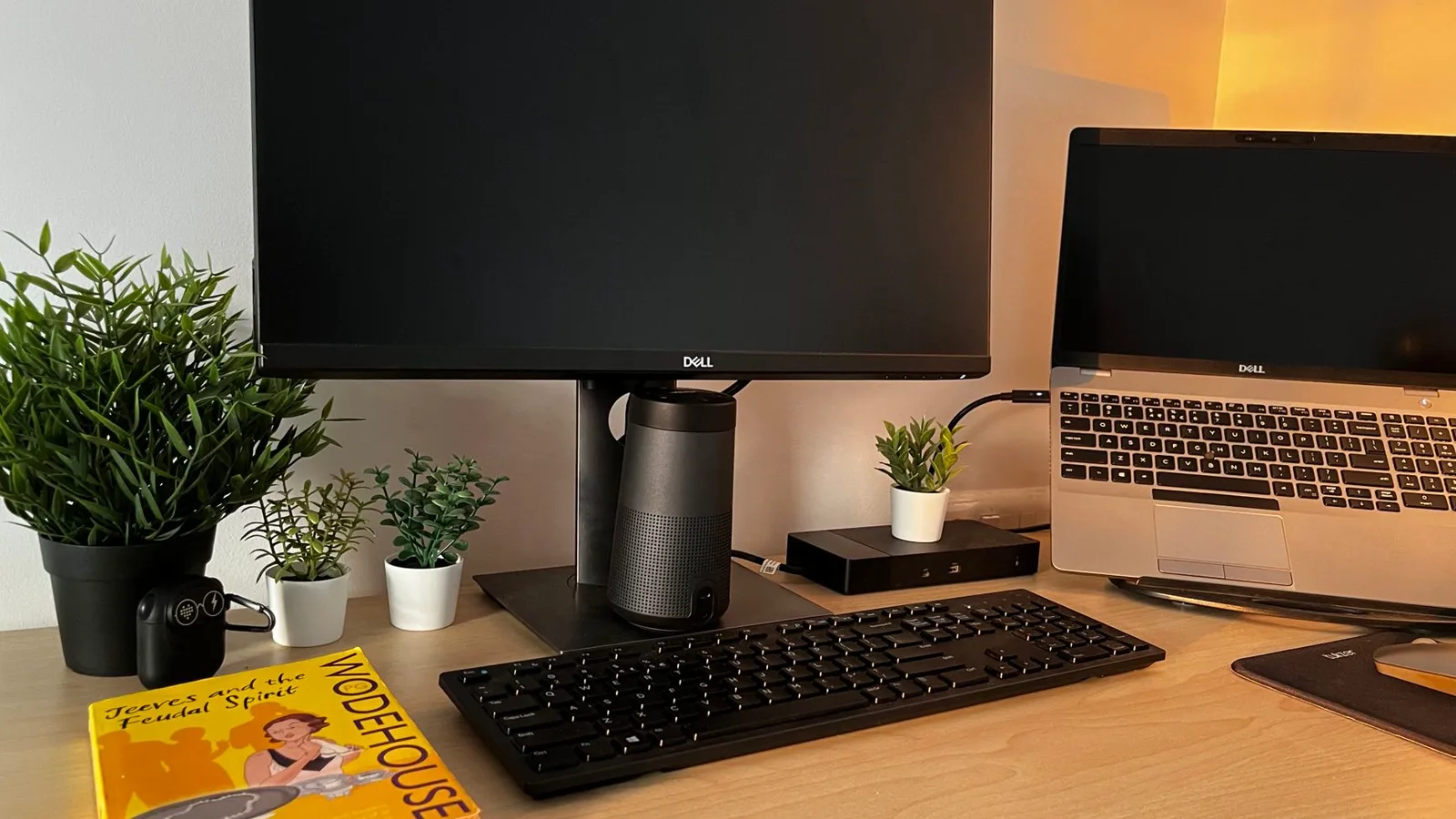
Guia para escolher monitor para trabalhar. Entenda a diferença entre painéis IPS, TN e VA, resolução, conexões e ergonomia antes de comprar.
Opções que passam pelos critérios
Separamos itens que batem com os critérios do guia — é um ponto de partida, não uma lista fechada. A escolha continua sua, e preço, prazo e disponibilidade você confere na página do vendedor, porque mudam toda hora.
Aviso: Link de afiliado: a VALE OU PASSA pode receber comissão, sem custo extra para você. Isso não altera os critérios nem a ordem da análise. Como funciona.
Monitor Dell P2425H 24" Full HD IPS com ajuste de altura
Atenção: Confirme com o vendedor: Acabamento antirrflexo fosco (Matte 3H); Conexões HDMI + VGA; Brilho 250+ nits; Garantia oficial no Brasil (mínimo 2 anos)
Link de afiliado: a VALE OU PASSA pode receber comissão, sem custo extra para você.
Monitor HQ Pro 24" Full HD com ajuste de altura
Atenção: Confirme com o vendedor: Painel IPS ou PLS; Acabamento antirrflexo fosco (Matte 3H); Conexão VGA; Brilho 250+ nits; Garantia oficial no Brasil (mínimo 2 anos)
Link de afiliado: a VALE OU PASSA pode receber comissão, sem custo extra para você.
Como escolher monitor para trabalhar: painel IPS vs TN vs VA
Você senta na frente do monitor às 8 da manhã para conferir planilhas, responder e-mails. Às 14h, seus olhos ardem, a cabeça dói, e você não consegue mais ler os números com clareza. Ou pior: muda de posição na cadeira e a tela fica irreconhecível. Isso acontece porque o monitor errado — especialmente com painel TN — foi escolhido apenas pelo preço.
Este guia mostra os critérios que separam um bom monitor de trabalho de uma armadilha barata.
Quando isso importa (e quando não importa)
Este guia é para você se:
- Passa 6 horas ou mais por dia na frente de um monitor (caixa, escritório, atendimento).
- Lê muito texto pequeno: planilhas Excel, e-mails, documentos PDF.
- Trabalha em ambiente com luz forte de lâmpadas ou sol vindo de janelas.
- Quer evitar cansaço visual e dor nos olhos ao final do expediente.
Não é para você se:
- Sua sessão típica no monitor dura menos de 2 horas por dia.
- Você joga videogame competitivo (lá, tempo de resposta rápido importa mais que cor fiel).
- Você só assiste vídeos e navega internet casualmente.
Qual painel escolher: IPS, VA ou TN?
O painel é o coração do monitor. Ele determina como a imagem chega até seus olhos. Existem três tipos principais para uso de mesa.
IPS (In-Plane Switching): o padrão para trabalho
No painel IPS, os cristais líquidos se alinham em paralelo. Resultado: você enxerga cores fiéis e claras não importa de que ângulo olha para a tela.
Vantagens:
- Ângulos de visão amplos: 178° horizontal e vertical. Você muda de posição na cadeira e a imagem segue igual.
- Cores precisas e sem distorção. Documentos e números aparecem exatamente como deveriam.
- Preto profundo o suficiente para não cansar.
Desvantagens:
- Contraste não é o melhor do mercado (mas é suficiente para trabalho).
- Tempo de resposta mais lento (não importa para tarefas de escritório).
- Custo um pouco acima do TN.
Para você: IPS é praticamente obrigatório se você trabalha 6+ horas no computador.
TN (Twisted Nematic): a armadilha barata
O painel TN foi projetado para videogames. Os cristais ficam torcidos, o que torna o tempo de resposta muito rápido. Mas o preço disso é alto para quem trabalha.
Desvantagens graves:
- Ângulos de visão péssimos, especialmente na vertical. Se você estiver sentado direitinho na frente, tudo bem. Se se inclinar para trás, para frente ou para o lado, a tela escurece ou inverte as cores.
- Cores falsas e lavadas. Aquele azul do seu documento fica lilás.
- Fadiga ocular rápida. Seus olhos trabalham mais para processar uma imagem imprecisa.
O erro clássico: O lojista vê o monitor TN com preço significativamente mais baixo e compra para o caixa. Dois meses depois, o operador diz que o olho dói no final do dia. Aí o patrão joga o dinheiro fora e compra um IPS.
Para você: Evite TN para qualquer tarefa que envolva leitura contínua.
VA (Vertical Alignment): o meio do caminho
No painel VA, os cristais se alinham na vertical. Ele equilibra contraste e cores.
Vantagens:
- Contraste superior ao IPS. Pretos muito mais escuros.
- Cores aceitáveis para trabalho.
Desvantagens:
- Ângulos de visão menores que IPS (não tão graves quanto TN, mas ainda limitados).
- Modelos VA antigos têm um problema: estrutura de subpixel dividido que deixa o texto serrilhado e borrado de perto. Isso cansa a vista em tarefas de digitação.
Para você: VA é aceitável, mas IPS segue sendo a escolha mais segura para trabalho prolongado com texto.
Resolução e densidade de pixels: o tamanho não decide tudo
Muita gente pensa: “quanto maior, melhor”. Errado. Um monitor de 27 polegadas com resolução Full HD (1920x1080) deixa a imagem pixelada de perto.
O que importa é a densidade de pixels, medida em PPI (pixels por polegada).
Fórmula prática:
- 24 polegadas com Full HD (1920x1080) = 92 PPI. Texto limpo e legível. Esta é a combinação ideal para trabalho de escritório.
- 27 polegadas com Full HD = 82 PPI. Texto começa a ficar borrado. Seus olhos forçam para ler.
- 27 polegadas com Quad HD (2560x1440) = 109 PPI. Texto nítido. Mas o custo sobe bastante.
O que fazer:
Se você trabalha com muito texto e números, fique no 24 polegadas Full HD. É o melhor custo-benefício. Se você quer um monitor maior, exija no mínimo Quad HD (1440p).
Conexões de vídeo: qual cabo procurar
O monitor de trabalho precisa se conectar ao seu computador. Existem três padrões principais.
HDMI
O padrão mais comum hoje. Praticamente todo computador tem.
O que olhar: Certifique-se de que o monitor tem pelo menos uma porta HDMI. Mais de uma é bônus (para ligar dois computadores alternadamente).
VGA (D-Sub)
O padrão antigo, mas ainda comum em computadores de escritório corporativo e máquinas mais velhas.
O que olhar: Se sua loja tem computadores com mais de 10 anos, exija VGA. Muitos monitores modernos já removeram essa porta, e você fica sem opção.
USB-C com DP Alt Mode (bônus avançado)
O cabo USB-C único carrega seu notebook com carregador rápido, transmite vídeo e conecta mouse e teclado ao mesmo tempo. Organização total no balcão.
O que olhar: Procure por “USB-C com DP Alt Mode e Power Delivery”. Mas aviso: esses monitores são mais caros. Vale a pena só se você usa notebook.
Para você: HDMI + VGA é suficiente. USB-C é luxo.
Ergonomia: ajustes que salvam sua coluna
Um monitor bom não é só o painel. É também como você o posiciona na mesa. Como em teclado e mouse sem fio, os ajustes do equipamento fazem diferença real no dia a dia.
Ajuste de altura (HAS — Height Adjustable Stand)
A base do monitor deve subir e descer. Idealmente, o topo da tela fica na altura dos seus olhos quando você está sentado com a postura correta.
Por que importa: Se o monitor fica muito baixo, você inclina a cabeça para baixo o dia inteiro. Dor no pescoço, na coluna. Se fica muito alto, você olha para cima. Mesma dor.
O que procurar: Ajuste mínimo de 100 mm (10 cm).
Inclinação (Tilt)
A base deve permitir inclinar o monitor para frente e para trás.
Por que importa: Você ajusta o ângulo conforme a altura do seu olho e a luz do ambiente.
Rotação horizontal (Swivel)
O monitor gira na horizontal, para esquerda e direita.
Por que importa: Você e um colega consultam a mesma tela. Sem girar, um fica de lado vendo de ângulo errado.
Rotação vertical (Pivot)
O monitor vira de retrato (vertical) para paisagem (horizontal).
Por que importa: Se você precisa ler um documento inteiro de uma página, o modo vertical economiza scrolling. Muito útil para advogados, jornalistas, revisores.
O que procurar no manual: Procure pelos termos “Height Adjustable”, “Tilt”, “Swivel” e “Pivot”. Quanto mais, melhor.
Brilho e contraste: o que ler na ficha técnica
Brilho (Nits ou cd/m²)
Quanto maior, mais claro o monitor fica.
O que procurar:
- Ambiente com muita luz natural ou lâmpadas fortes: 300 nits ou mais.
- Escritório padrão com iluminação normal: 250 nits é suficiente.
- Ambiente escuro: 200 nits é ok.
Por que importa: Se o monitor é muito fraco, você força os olhos para enxergar. Cansaço garantido.
Contraste estático
A razão entre a cor mais clara (branco) e a mais escura (preto) que o monitor consegue exibir.
O que procurar:
- IPS típico: 1000:1
- VA: 3000:1 ou mais (pretos mais profundos)
Por que importa: Contraste maior = menos cansaço visual. Mas não é tão crítico quanto o painel escolhido.
Tratamento antirreflexo: o detalhe que faz diferença
Um monitor com tela Matte (fosca, antirreflexo) reduz muito os reflexos de lâmpadas e janelas.
O que procurar: Descrição “Matte 3H” ou “Anti-Glare”. Evite “Glossy” (brilhante), que reflete como espelho.
Por que importa: Se a luz do sol ou da lâmpada do teto se reflete na tela, você não vê nada. Frustrante e cansativo.
Os erros que custam caro
Erro 1: Comprar painel TN achando que é bom para leitura
O que acontece: Você investe em um monitor TN genérico. A equipe reclama de dor nos olhos. Em três meses você joga fora e compra um IPS. Perdeu o investimento inicial.
Como evitar: Pergunte explicitamente ao vendedor: “Este é um painel IPS?”. Se ele disser “é bom mesmo assim” ou não responder com certeza, não compre.
Erro 2: Comprar 27 polegadas Full HD porque é maior
O que acontece: Você vê um monitor de 27“ e pensa “grande demais pra ser ruim”. Traz para o escritório. Aí descobre que o texto fica borrado de perto. Seus olhos forçam todos os dias. Depois vira dor.
Como evitar: Calcule ou procure online: 27“ Full HD = 82 PPI. Insuficiente para leitura. Volte para 24“ ou exija 1440p.
Erro 3: Comprar monitor sem ajuste de altura
O que acontece: O monitor fica muito baixo ou muito alto. Você se contorce na cadeira para chegar ao ângulo certo. Pescoço dói. Coluna dói. Passivo trabalhista chega.
Como evitar: Procure sempre por “Height Adjustable Stand” na descrição. Não é luxo, é saúde.
Erro 4: Confundir TV com monitor
O que acontece: Um “empreendedor” coloca uma TV de 32“ de sala como monitor de balcão. Resultado: texto ilegível de perto, brilho inadequado, sem ajuste ergonômico. Desastre.
Como evitar: Monitores têm conectores para computador (HDMI, VGA, USB-C). TVs têm HDMI e saída de áudio. Procure sempre por “Monitor de Computador”, nunca “TV”.
Tabela comparativa rápida
| Aspecto | IPS | VA | TN |
|---|---|---|---|
| Ângulos de visão | 178° (excelente) | ~160° (bom) | 90° (péssimo) |
| Precisão de cores | Excelente | Boa | Fraca |
| Contraste | 1000:1 | 3000:1+ | 500:1 |
| Fadiga visual (8h/dia) | Baixa | Baixa | Alta |
| Custo | Médio | Médio | Baixo |
| Indicação | Trabalho, escrita | Edição, contraste | Jogos |
Se você já decidiu qual painel e resolução precisa, separei os modelos que passam nesses critérios.
Checklist antes de comprar
Antes de clicar em “Comprar”, responda:
- O monitor é IPS, PLS ou AH-IPS (não TN)? Conferir na ficha técnica.
- A resolução é Full HD (1920x1080) no mínimo?
- Se é 27“, a resolução é 1440p ou mais?
- Tem ao menos HDMI e VGA (ou USB-C)?
- Base tem ajuste de altura?
- Brilho é 250 nits ou mais?
- Tela é Matte (antirreflexo), não Glossy?
- Tem 12 meses de garantia no Brasil?
Se passou em todos, pode comprar.